Comment monter son PC gamer en 2026 : choix des composants et montage pas à pas
Monter son PC gamer prend deux heures, moins de 15 € d’outillage, et vous économise 80 à 150 € de frais d’assemblage. Vous choisissez chaque pièce vous-même — pas un configurateur qui glisse une alimentation premier prix pour tenir sa marge. Ce guide tranche sur deux points : quels composants prendre en 2026, et comment les monter sans rien griller.
On monte des dizaines de configs par mois à l’atelier GamingLab. Ce qui suit, c’est ce qu’on dit à un client qui pose ses pièces sur le comptoir. Pas une fiche produit reformulée.
⚠️ Peur de vous tromper dans la compatibilité de vos composants ?
Ne prenez aucun risque d’incompatibilité de socket, d’alimentation ou de taille de boîtier. Laissez notre outil vérifier votre build en direct.Générer ma config PC sans goulot d’étranglement →
Composants pc gamer 2026 : les arbitrages perf/prix
Une config, c’est une chaîne. Un maillon faible, et le reste du budget part en fumée. Voici où mettre l’argent.
Processeur (CPU) : AM5, point final
AM5 contre LGA1700 : le débat est clos. LGA1700 (12e à 14e génération Intel) est en fin de vie — Intel n’y ajoute plus rien, et les soucis de dégradation sur 13900K/14900K ont abîmé la confiance sur la plateforme. Vous achetez un cul-de-sac. AM5 tient depuis 2022, AMD a confirmé son support jusqu’en 2027-2028 minimum. Un CPU AM5 se change sans changer de carte mère dans deux ou trois ans.
- Ryzen 5 7600 — 6 cœurs, 12 threads, boost 5,1 GHz, 65 W. Compter environ 180 €. Le choix rationnel en 1080p/1440p sans exploser le budget.
- Ryzen 7 7800X3D — 8 cœurs, 16 threads, 96 Mo de cache 3D V-Cache. Toujours la référence gaming en 2026, devant des puces plus récentes et plus chères sur la majorité des titres. Entre 270 € et 330 € selon les promos.
Décision : visez du 1440p haut framerate ou gardez le CPU 4-5 ans → 7800X3D. Budget serré ou 1080p → 7600, le cache 3D ne sert à rien si le GPU plafonne avant. Ce choix pèse sur tout le reste du budget quand on veut monter son pc gamer sans mauvaise surprise.
🔥 Les processeurs gaming recommandés en 2026
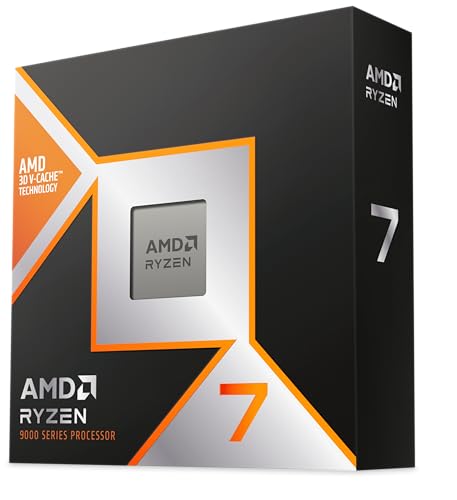
AMD RYZEN ™ 7 9800X3D 8 Coeurs/16 Threads débridés, Architecture Zen 5, 104 Mo Cache, 120W TDP, Jusqu'a 5.2 Ghz Frequence Boost, Socket AM5, Ventilateur Non Inclus

AMD Ryzen 7 5800X3D Processeur 10E Anniversaire (8 Coeurs/16 Threads, Socket AM4, 105W TDP, 100 Mo Cache, jusqu'à 4.5 GHz Fréquence Boost, Pas de Ventilateur)

AMD Ryzen 7 5800X Processeur (8 Cœurs/16 Threads, 105W TDP, Socket AM4, 36 Mo Cache, jusqu'à 4,7 Ghz Fréquence Boost, sans Ventilateur)
Carte mère & RAM DDR5 : le chipset au bon niveau
B650 suffit pour 90 % des builds gaming AM5 : overclocking mémoire, connectique correcte, prix contenu. X670/X670E seulement si vous multipliez les SSD NVMe et montez un GPU haut de gamme qui a besoin de tout le PCIe disponible.
Toutes les cartes AM5 tournent en DDR5 — la DDR4 n’a plus sa place ici. Ignorez toute offre « carte mère + DDR4 » encore en rayon, c’est une impasse technique pure. Prenez un kit DDR5 6000 MT/s CL30, le point d’équilibre prix/performance actuel sur Ryzen.
À la sortie du carton, la DDR5 tourne à sa fréquence JEDEC de base (souvent 4800 MT/s), pas à celle sur la boîte. Activez le profil EXPO dans le BIOS (équivalent AMD du XMP Intel) pour débrider la vitesse réelle. Sans ça, vous avez payé pour de la DDR5 rapide qui tourne comme de l’entrée de gamme.
🔌 Les cartes mères B650 (AM5) au meilleur rapport qualité/prix
 -7%
-7%GIGABYTE B650 Eagle AX Carte mère - AMD Ryzen série 9000, VRM 12+2+2 Phases, jusqu'à 7600 MHz DDR5 (OC), 1xPCIe 5.0 + 2xPCIe 4.0 M.2, LAN GbE, WiFi 6E, USB 3.2 Gen 2
 -14%
-14%GIGABYTE B650 Gaming X AX V2 Carte mère - AMD Ryzen série 9000, VRM 8+2+2 Phases, jusqu'à 8000 MHz DDR5 (OC), 1xPCIe 5.0 + 2xPCIe 4.0 M.2, LAN 2,5 GbE, WiFi 6E, USB 3.2 Gen 2
 -5%
-5%GIGABYTE B850 AORUS Elite WIFI7 Ice Carte Mère - AMD Ryzen 9000 Series CPUs, VRM numérique 14+2+2 Phases, jusqu'à 8200MHz DDR5 (OC), 1xPCIe 5.0 + 2xPCIe 4.0 M.2, LAN 2,5, WiFi 7, USB 3.2 Gen 2x2
Carte graphique (GPU) : calez-la sur votre écran, pas sur l’ego
Le GPU pilote le framerate au-delà d’un certain seuil. Sous-dimensionné par rapport à l’écran, il bride tout. Surdimensionné en 1080p, vous payez pour des FPS que la dalle n’affiche jamais. C’est le poste le plus cher quand on veut monter son pc gamer, donc celui qu’il faut caler en premier.
- 1080p, y compris haut rafraîchissement : RX 7800 XT ou RTX 4070 Super suffisent large, avec de la marge pour 2-3 ans. Sur du compétitif 240 Hz+, réglez aussi l’input lag côté logiciel et périphériques — un GPU puissant ne compense pas un réglage bâclé.
- 1440p : le terrain naturel de ces deux cartes. RTX 4070 Super (12 Go) devant en ray tracing grâce au DLSS 3. RX 7800 XT (16 Go) devant sur la VRAM et souvent moins chère à l’achat.
Décision : ray tracing et DLSS prioritaires → RTX 4070 Super. Rastérisation pure et VRAM au meilleur prix → RX 7800 XT.
🎮 Les cartes graphiques au meilleur rapport perf/prix

ASUS GeForce RTX 4070 Super 12G Dual Evo OC Carte Graphique de Jeu – Horloge Boost 2550 MHz, GDDR6X, PCIe Gen 4, DLSS 3, HDMI 2.1a, 3 x DisplayPort 1.4a (Prend en Charge 4K et 8K HDR)

GIGABYTE GeForce RTX 4070 GAMING OC 12GB Carte graphique - 12GB DDRX6 21Gbps 192bit, PCI-E 4.0, Core 2565Mhz, RGB, DisplayPort 1.4, HDMI 2.1a, NVIDIA DLSS 3, GV-N4070GAMING OC-12GD
 -5%
-5%ASUS Dual GeForce RTX 3060 V2 12GB GDDR6 OC Edition Carte graphique Gaming | PCIe 4.0, HDMI 2.1, DisplayPort 1.4a, 2-slot Design, Axial-tech Fans, 0dB Technology
Modèle proche disponibleAvant de valider GPU et CPU ensemble, vérifiez les risques de bridage sur notre guide anti-bottleneck. Budget serré ? Direction notre config PC gamer à 1 000 €. Vous visez du 1440p Ultra fluide sans réfléchir composant par composant ? Prenez directement notre config PC gamer à 1 500 €, déjà équilibrée.
Stockage, alimentation et boîtier : les trois postes qu’on rogne à tort
Un SSD NVMe PCIe 4.0 est le minimum en 2026 pour l’OS et les jeux — un SATA en boot fait perdre des secondes à chaque chargement, de l’argent mal placé sur un poste où chaque euro doit servir le framerate. 1 To évite de jongler avec le stockage au bout de six mois.
L’alimentation décide de la durée de vie de tout le reste. Visez du 80+ Gold modulaire, entre 650 W et 850 W selon le GPU (650 W couvre large une RX 7800 XT ou une RTX 4070 Super, montez à 750-850 W si un futur upgrade GPU costaud est prévu). Le modulaire évite les nappes de câbles inutiles qui bloquent le flux d’air.
Le boîtier se choisit sur sa capacité à faire circuler l’air, pas sur ses vitres RGB. Mesh frontal ouvert, deux ventilateurs en admission, un en extraction : ça fait plus pour vos températures qu’un panneau vitré fermé qui étouffe tout.
⚡ Les SSD M.2 NVMe et alimentations fiables en stock
 -15%
-15%Samsung SSD Interne 990 Evo Plus MZ-V9S1T0BW, NVMe 2.0 PCIe 4.0 x 4/5.0x2, 1 to, Vitesse de Lecture jusqu'à 7150 Mo/s, Idéal pour Le Gaming et la bureautique

Crucial P310 SSD 500Go PCIe Gen4 NVMe M.2 2280, jusqu’à 6.600 Mo/s, Compatible avec Ordinateur Portable et de Bureau & Consoles de jeux Portables, Disque Dur Interne - CT500P310SSD801

Samsung SSD 990 Pro NVMe M.2 Pcle 4.0, SSD Interne, Capacité 1 To, Vitesse de lecture jusqu'à 7 450 Mo/s, Gestion Intelligente de la Chaleur avec Revêtement en Nickel, MZ-V9P1T0BW
Outils et préparation du workspace
Avant d’ouvrir un carton, réunissez ceci. Pas plus, pas moins :
- Un tournevis cruciforme Phillips PH2 — la seule vis que vous croiserez sur 95 % du matériel PC.
- Une surface dégagée, propre, non moquettée — l’électricité statique adore les fibres synthétiques.
- Un bracelet antistatique, ou à défaut le réflexe de toucher une partie métallique non peinte du boîtier pour vous décharger.
- Un bon éclairage — les connecteurs à brancher sont minuscules et le boîtier sombre.
- Les manuels des composants (carte mère et boîtier en priorité) — chaque fabricant place ses connecteurs différemment.
Pas de pince à épiler, pas de kit d’électronicien pour un montage standard. Si vous en êtes à sortir une pince, un connecteur résiste : vérifiez le sens avant de forcer, ne forcez jamais.
Avec cette liste, vous avez tout pour monter son pc gamer sans improviser un atelier de bricolage.
Monter son pc pas a pas : les 7 étapes dans l’ordre
Respectez cet ordre. Chaque étape facilite la suivante — l’inverser vous fait travailler dans un espace confiné pour rien.
Étape 1 : préparez la carte mère hors du boîtier
Posez la carte mère sur sa boîte ou sur une surface antistatique. Installez le CPU dans son socket en respectant le repère triangulaire — jamais de force, le processeur tombe en place tout seul — puis verrouillez le levier. Clipsez le SSD NVMe dans son slot M.2 et vissez-le. Terminez par la RAM : deux barrettes dans les slots de même couleur pour activer le dual-channel, en appuyant fermement jusqu’au clic des deux côtés.
Étape 2 : montez le refroidissement
Ventirad à air ou watercooling AIO, même principe : une noisette de pâte thermique au centre de l’IHS du CPU (le montage l’étale sous la pression), backplate en place, fixation en croix pour une pression homogène. Sur un AIO, le radiateur se visse au boîtier — en haut ou à l’avant selon le flux d’air voulu — avant de connecter le bloc pompe au CPU.
Étape 3 : installez l’alimentation dans le boîtier
Placez l’alimentation dans son emplacement, ventilateur orienté selon la ventilation du boîtier (vers le bas s’il y a une grille dédiée, vers le haut sinon). Vissez-la aux quatre points de fixation avant de brancher le moindre câble — plus simple à manipuler quand elle est fixe.
Étape 4 : fixez la carte mère dans le boîtier
Vérifiez que les entretoises sont positionnées en face des trous de la carte mère — c’est ce qui isole la carte du châssis métallique. Posez le panneau I/O fourni avec la carte mère, déposez la carte mère par-dessus, vissez-la aux entretoises sans forcer.
Étape 5 : branchez l’alimentation et la façade
Le connecteur 24 pins ATX rejoint son port sur la carte mère, le 8 pins CPU (parfois 4+4) va en haut près du socket — les deux se verrouillent avec un clic net. Branchez le connecteur PCIe pour le GPU, câble en attente, puis les câbles SATA si besoin. Terminez par le Front Panel : boutons power/reset, LED, USB et audio de façade. Le manuel de la carte mère donne le brochage exact — ne devinez pas ce câblage.
Étape 6 : insérez la carte graphique
Retirez les caches d’extension correspondants à l’arrière du boîtier. Insérez le GPU dans le slot PCIe x16 supérieur — le plus proche du CPU, câblé en x16 sur l’immense majorité des cartes mères — jusqu’au clic de verrouillage. Vissez-le au châssis, branchez les connecteurs d’alimentation PCIe préparés à l’étape 5.
Étape 7 : cable management et fermeture
Faites passer le maximum de câbles à l’arrière du plateau, fixez-les avec des colliers ou passe-câbles velcro fournis. Un cable management propre n’est pas cosmétique : moins de câbles devant les ventilateurs, meilleur flux d’air, températures plus basses. Refermez les deux panneaux latéraux, vissez. Ces 7 étapes suffisent à monter son pc gamer du carton au premier boot, sans atelier ni assistance.
Premier démarrage, BIOS et Windows
Panneaux ouverts ou hors du boîtier, faites un premier boot pour vérifier que tout s’allume. Écran, clavier, souris, courant, bouton power. Un écran constructeur qui apparaît, c’est un POST réussi.
Entrez dans le BIOS (Suppr ou F2 au démarrage selon la carte mère) et surveillez les températures CPU au repos — au-delà de 50-55°C sans charge, le montage du ventirad cloche quelque part. Activez le profil XMP ou EXPO dans les réglages mémoire : sans ça, votre DDR5 6000 tourne à 4800 MT/s par défaut, et vous perdez une partie réelle des FPS que le kit était censé apporter.
Installez Windows via clé USB bootable (Media Creation Tool officiel Microsoft, créée sur un autre PC), puis les pilotes GPU dès le bureau accessible : NVIDIA GeForce Experience pour une RTX 4070 Super, AMD Adrenalin pour une RX 7800 XT. Ces pilotes conditionnent une bonne partie des gains en jeu — ne restez pas sur les pilotes génériques Windows. Pour le détail du profil mémoire, la page officielle AMD EXPO liste les kits certifiés.
Tu prépares ta config pour la fin d’année ? Notre dossier Black Friday 2026 : les bons plans PC gaming à préparer te dit quoi surveiller.
FAQ : comment monter un pc gamer
Est-ce difficile de monter son pc gamer ?
Non. Chaque connecteur ne rentre que dans un sens et un emplacement — l’erreur vient de la précipitation, pas de la complexité. Suivez les 7 étapes, lisez le manuel de la carte mère pour le Front Panel, le reste est du bon sens. C’est la méthode la plus fiable pour monter son pc gamer sereinement, même sans expérience.
Que faire si le PC ne s’allume pas au premier démarrage ?
Vérifiez dans l’ordre : câble 24 pins et 8 pins CPU enclenchés jusqu’au clic, interrupteur arrière de l’alimentation sur « I », câblage du bouton power sur le Front Panel (souvent inversé au premier essai), RAM correctement clipsée des deux côtés. Neuf pannes sur dix au premier boot viennent d’un connecteur mal enfoncé, pas d’un composant défectueux.
Ventirad ou watercooling AIO, lequel choisir ?
Un bon ventirad à air suffit pour un Ryzen 5 7600 ou un 7800X3D en usage gaming standard, et il ne tombe jamais en panne de pompe. L’AIO se justifie sur un boîtier compact où l’air circule mal, ou pour l’écran LCD intégré. En rapport performance/fiabilité, l’air reste le choix le plus sûr pour un premier montage.
Combien de temps prend un premier montage ?
Comptez 2 heures pour un premier montage, sans se presser, manuel de la carte mère à côté. Un monteur expérimenté descend à 45 minutes. Rien ne presse sur un neuf : mieux vaut vérifier deux fois un connecteur qu’ouvrir le boîtier une deuxième fois après fermeture.